

Alle deine gesammelten Orte auf einmal übernehmen
Häfen, Ankerplätze, Restaurants und wichtige Hinweise hast du oft über Jahre gesammelt. Beim Wechsel zu Rivers & Seas musst du keinen Ort einzeln neu anlegen.
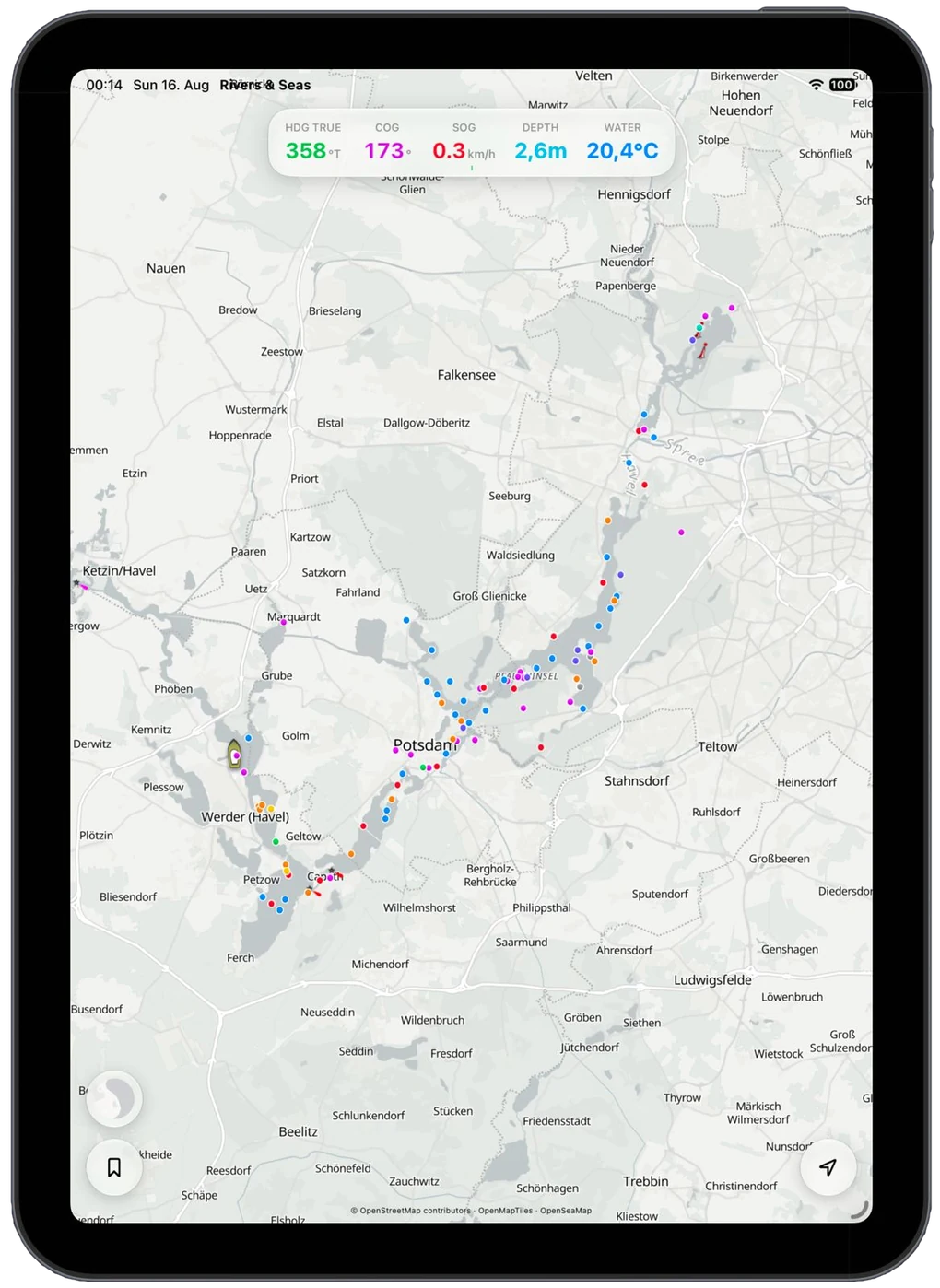
Importiere deine vorhandene Sammlung in einem Schritt. Danach siehst du deine vertrauten Plätze wieder auf der Karte – bereit für die nächste Fahrt und übersichtlich nach Tags filterbar.
So importierst du deine Orte
Wenn deine bisherige App einen Export anbietet, lade zuerst deine gespeicherten Orte herunter. Am besten eignet sich eine Datei mit der Endung .geojson oder .json.
Du hast stattdessen eine CSV-, KML- oder GPX-Datei bekommen? Lass sie vor dem Import von ChatGPT in GeoJSON umwandeln. Lade die Exportdatei bei ChatGPT hoch und verwende zum Beispiel diesen kurzen Auftrag:
Bereite diese Exportdatei für den Import von Lesezeichen in Rivers & Seas vor. Erstelle eine GeoJSON-Datei mit Namen, Koordinaten und vorhandenen Notizen. Übernimm Kategorien in das Feld „tags“. Verwende dafür entweder eine durch Kommas getrennte Liste wie „Ankerplatz, Restaurant“ oder – wenn der Export Farben enthält – eine Liste im Format [{"name":"Ankerplatz","color":"#6edf38"}]. Entferne ein vorhandenes # am Anfang eines Tags. Verändere keine Ortsangaben und erfinde keine fehlenden Daten.
Wenn alles vorbereitet ist – siehe unten auch Symbole und Tags –, sendest du die neu erstellte GeoJSON-Datei an Rivers & Seas:
- Sende die Datei per AirDrop oder Nachrichten an dein iPhone. Tippe dort auf die Datei und wähle zum Öffnen „Rivers & Seas“.
- Rivers & Seas zeigt dir vorab, welche Angaben erkannt wurden.
- Prüfe die Auswahl und starte dann den Import.
Deine Lesezeichen erscheinen auf der Karte. Filtere sie über das Lesezeichen-Menü nach Tags.
Alternativ über die Dateien-App
Du kannst die Datei auch auf deinem iPhone speichern und sie später von dort in Rivers & Seas öffnen:
- Öffne in Rivers & Seas die Lesezeichen.
- Tippe oben rechts auf den Kreis mit den drei Punkten.
- Wähle „Importieren“ und öffne deine Datei.
Rivers & Seas Places: alles in einer Datei
Manche Importe erhältst du als Rivers-&-Seas-Places-Paket mit der Endung .rnsplaces. Darin stecken die Orte und – falls vorhanden – auch die zugehörigen Fotos. Du importierst das Paket genauso wie eine GeoJSON-Datei.
Ein solches Paket entsteht beim Export deiner eigenen Lesezeichen aus Rivers & Seas. Es kann dir aber auch als vorbereiteter Guide oder Reiseführer angeboten werden, den du mit wenigen Schritten vollständig auf deine Karte übernimmst.
Diese Angaben kannst du übernehmen
Neben der Position kannst du zu jedem Ort weitere Angaben übernehmen. Beim Import siehst du vorher, was erkannt wurde, und entscheidest, was verwendet werden soll.
Name- Sehr zu empfehlen. Fehlt der Name, setzt Rivers & Seas einen passenden Ortsnamen aus der Karte ein.
Icon- Das Symbol auf der Karte, zum Beispiel ein Segelboot, eine Zapfsäule oder Messer und Gabel. Wie du passende Symbole mit ChatGPT einfügst, erfährst du im nächsten Abschnitt.
Tags- Stichwörter wie Ankerplatz, Navigation oder Restaurant. Damit kannst du deine Lesezeichen später schnell filtern und die Karte übersichtlich halten.
Gesperrt- Mit „locked“ schützt du importierte Lesezeichen vor versehentlichen Änderungen. Setze den Wert dafür auf „true“.
Fotos- GeoJSON kann zu einem Ort direkte Internetadressen von Fotos enthalten. Rivers & Seas lädt erreichbare Bilder beim Import herunter. Ein Rivers-&-Seas-Places-Paket kann die Fotos stattdessen direkt mitbringen.
Beliebige andere Felder- Alle weiteren Angaben aus deiner Datei kannst du in die Notizen des Lesezeichens aufnehmen – unabhängig davon, wie die Felder heißen.
Passende Symbole mit ChatGPT finden
Ein Symbol macht auf der Karte sofort sichtbar, ob ein Ort zum Beispiel ein Hafen, Ankerplatz, Restaurant oder eine Tankstelle ist.
Rivers & Seas verwendet dafür Symbole von Apple. Du musst deren Namen nicht selbst kennen: Lade deine GeoJSON-Datei bei ChatGPT hoch und verwende diesen Prompt.2
Mappe vorhandene Werte im Feld „icon“ dieser GeoJSON-Datei auf passende Apple SF Symbols und ersetze sie direkt in der Datei. Fehlt bei einem Ort das Feld „icon“, füge anhand von Name und Tags ein passendes SF Symbol hinzu. Lass alle anderen Daten unverändert und gib mir anschließend eine Liste der ersetzten und neu hinzugefügten Symbole.
Tags halten deine Karte übersichtlich
Tags sind einfache Stichwörter für deine Orte. Damit blendest du später nur das ein, was du gerade brauchst.
Verwende zum Beispiel #navigation für Orte, die während der Fahrt sichtbar sein sollen. Mit #ankerplatz findest du Plätze für die Nacht, mit #restaurant Ziele für den Landgang.
Am einfachsten schreibst du mehrere Tags durch Kommas getrennt:
"tags": "#Ankerplatz, #Restaurant"Das # darf vorhanden sein, muss aber nicht. Rivers & Seas erkennt „Ankerplatz“ und „#Ankerplatz“ gleich.
Wenn dein Export bereits Farben für Kategorien enthält, kannst du Tags auch als Liste mit Name und Farbe übernehmen. Das vollständige Beispiel weiter unten zeigt dieses Format.
Importierte Lesezeichen vor Änderungen schützen
Damit du sorgfältig vorbereitete oder importierte Lesezeichen nicht versehentlich veränderst, verschiebst oder löschst, kannst du sie beim Import sperren.
Setze dazu das Feld „locked“ auf „true“. Du kannst das Lesezeichen später in Rivers & Seas jederzeit wieder entsperren.
"locked": trueFotos aus GeoJSON übernehmen
Im Feld „photos“ kannst du eine oder mehrere direkte Foto-Adressen angeben. Die Adresse muss während des Imports erreichbar sein. Rivers & Seas lädt das Bild herunter und speichert es beim Lesezeichen.
Mit „marker“ legst du fest, welches Bild auf der Karte als Vorschaubild verwendet werden soll:
"photos": [
  "https://example.com/ankerplatz-1.jpg",
  {
    "url": "https://example.com/ankerplatz-2.jpg",
    "marker": true
  }
]Das muss in der Datei enthalten sein
Jeder Ort braucht eine gültige Position. Ein Name ist nicht zwingend, aber sehr zu empfehlen. Wenn ChatGPT deine Datei vorbereitet, musst du die folgenden Fachbegriffe nicht selbst bearbeiten.
- Die Datei fasst alle Orte als „FeatureCollection“ zusammen.
- Jeder einzelne Ort ist ein „Feature“ vom Typ „Point“.
- Zu jedem Punkt gehören zwei Koordinaten: zuerst der Längengrad, dann der Breitengrad.
Ein vollständiges Beispiel
So kann ein fertiger Eintrag aussehen. Er enthält einen Namen, eine Position, einen Hinweis, ein Bootssymbol, zwei farbige Tags, einen Schutz vor Änderungen und ein Foto.
Deine Datei darf viele solcher Orte enthalten. Du musst dieses Beispiel nicht abtippen – es dient vor allem zur Kontrolle oder als Vorlage für ChatGPT.
{
  "type": "FeatureCollection",
  "features": [
    {
      "type": "Feature",
      "geometry": {
        "type": "Point",
        "coordinates": [13.2234, 52.4231]
      },
      "properties": {
        "name": "Ruhiger Ankerplatz",
        "address": "Unterhavel, Berlin",
        "userComment": "Guter Schutz bei Westwind.",
        "icon": "sailboat",
        "tags": [
          {
            "name": "Ankerplatz",
            "color": "#6edf38"
          },
          {
            "name": "Restaurant",
            "color": "#71000a"
          }
        ],
        "locked": true,
        "photos": [
          {
            "url": "https://example.com/ruhiger-ankerplatz.jpg",
            "marker": true
          }
        ]
      }
    }
  ]
}
Was ist GeoJSON?
GeoJSON ist ein verbreitetes Dateiformat für Orte auf einer Karte. Es speichert Positionen zusammen mit Angaben wie Name, Notiz, Symbol oder Kategorie.1
Für dich ist vor allem die Dateiendung wichtig: Eine fertige Datei endet normalerweise auf .geojson oder .json. Den technischen Aufbau kann ChatGPT aus einem vorhandenen Export erstellen.