
Was du damit machen kannst
Mit Rivers & Seas steuerst du deinen Autopiloten besonders anschaulich direkt auf der Karte. Natürlich kannst du ihn auch weiterhin wie gewohnt am Kartenplotter, Pilot-Instrument oder mit der Fernbedienung bedienen.
Auf der Karte siehst du den eingestellten Kurs als roten PLT-TRUE-Pfeil. Änderst du Auto, Standby oder den Kurs an einem anderen Gerät, übernimmt Rivers & Seas den neuen Zustand. Du kannst danach am iPhone, iPad oder an der Uhr weitersteuern.
Autopilot am iPhone oder iPad steuern
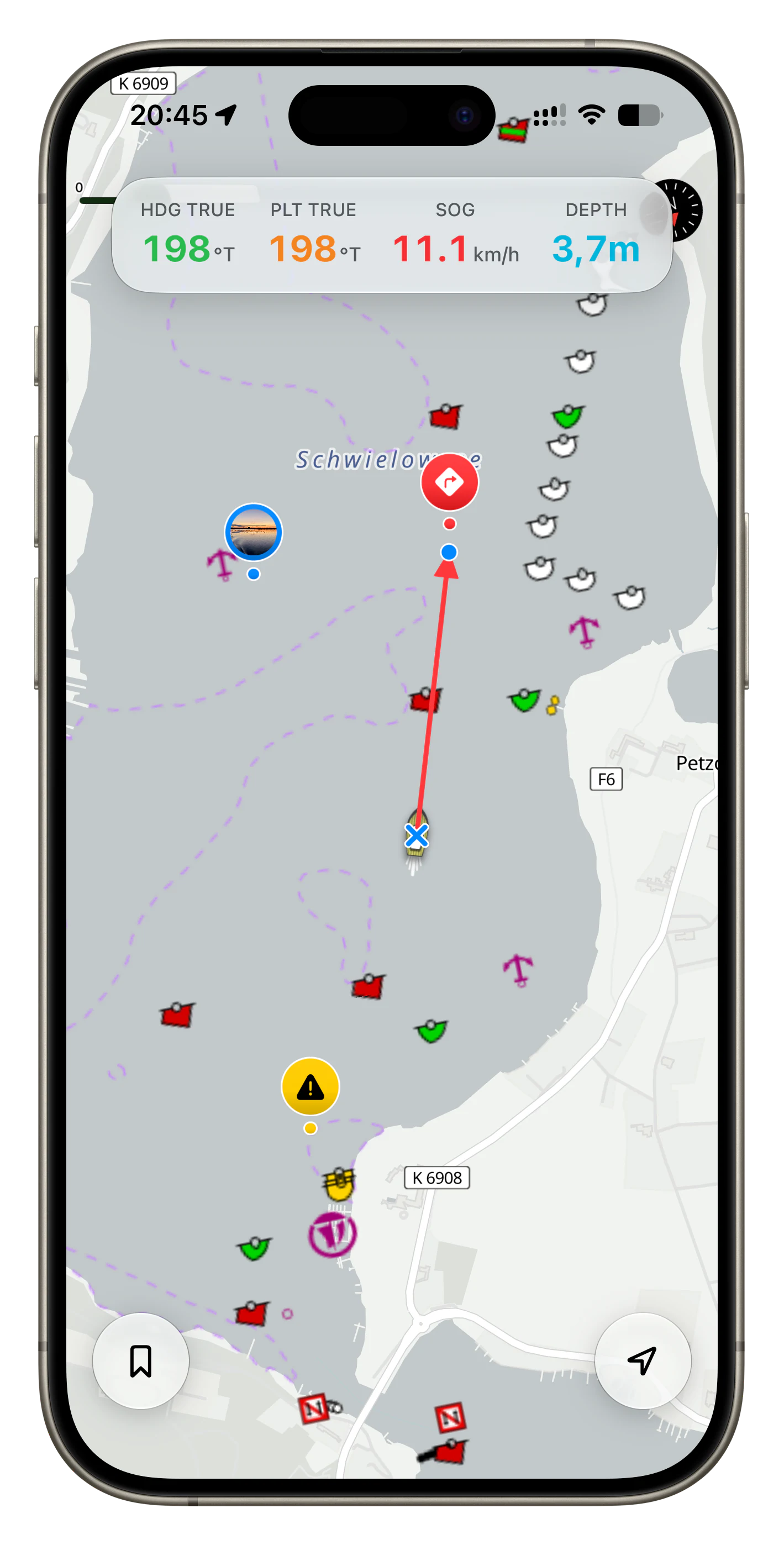
- Halte das Boot auf der Karte länger gedrückt.
- Die Anzeige PLT WAHR und der rote Kurspfeil erscheinen.
- Ziehe den blauen Anfasser in die Richtung, in die du fahren möchtest. Beim Loslassen wird der neue Kurs gesetzt.1
Um auf Standby zu schalten, tippst du auf das × direkt auf dem Boot. Der Kurspfeil und die PLT WAHR-Anzeige verschwinden.
Autopilot an der Apple Watch steuern
Die Uhr ist praktisch, wenn du dich an Deck bewegst und das iPhone nicht in der Hand halten möchtest.
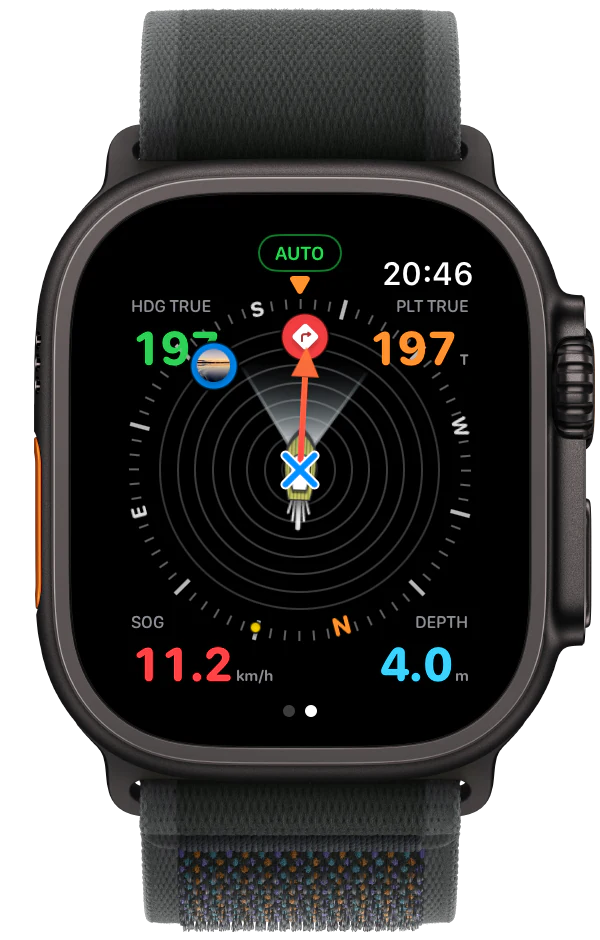
- Halte das Boot auf dem Display gedrückt.
- Die Anzeige AUTO und der rote Kurspfeil erscheinen.
- Um den Kurs zu ändern, drehe die Digital Crown: nach oben für Steuerbord und nach unten für Backbord. PLT TRUE und der rote Pfeil zeigen den neuen Kurs.
Um auf Standby zu schalten, tippst du auf das × auf dem Boot. Die Anzeige STANDBY erscheint und der rote Kurspfeil verschwindet.
Während der Autopilot auf Standby steht, kannst du mit der Digital Crown den angezeigten Umkreis verändern. So zeigt dir der Kompass die Lesezeichen innerhalb der gewählten Entfernung.
Auto und Standby über die Action-Taste
Auf einer Apple Watch Ultra kannst du Auto und Standby auch mit der Action-Taste umschalten. Erstelle dafür in der Kurzbefehle-App einen Kurzbefehl mit der Rivers-&-Seas-Aktion „Autopilot umschalten“ und weise diesen Kurzbefehl anschließend der Action-Taste zu.
Beim ersten Ausführen kann die Uhr nach einer Bestätigung oder Berechtigung fragen.
Was dafür funktionieren muss
Wenn das Boot normal und nicht abgeblendet auf der Karte erscheint und das Dashboard einen aktuellen Wert für HDG TRUE beziehungsweise HDG WAHR zeigt, ist Rivers & Seas bereit, den Autopiloten zu steuern.
Das iPhone muss mit dem Signal-K-Server im Bordnetz verbunden sein. Rivers & Seas benötigt eine aktuelle Bootsposition und einen aktuellen Wert für HDG TRUE. Außerdem muss Signal K den Autopiloten kennen und Steuerbefehle annehmen können.
Wenn sich der Autopilot nicht aktivieren lässt
Ein abgeblendetes Boot bedeutet, dass die Daten veraltet sind. Siehst du statt des Boots nur den GPS-Punkt des iPhones, ist der Signal-K-Server nicht erreichbar oder liefert keine aktuelle Position.
Prüfe zuerst, ob Kartenplotter und Autopilot-Computer eingeschaltet sind. Kontrolliere danach, ob das iPhone mit dem WLAN an Bord verbunden ist und Rivers & Seas wieder aktuelle Werte für Position und HDG TRUE zeigt.
Solange die Bootsposition oder HDG TRUE veraltet ist, lässt Rivers & Seas den Autopiloten bewusst nicht aktivieren.
Du bleibst verantwortlich
Rivers & Seas gibt deinen gewählten Kurs an den vorhandenen Autopiloten weiter. Hindernisse, Verkehr, Tonnen, Untiefen, Wind und Strömung werden dadurch nicht automatisch vermieden.
Prüfe jede Kursänderung, halte Ausguck und greife sofort über Standby oder die gewohnten Bedienelemente ein, wenn die Situation es verlangt.