
Orte merken, wenn sie wichtig werden
Lesezeichen sind deine persönliche Sammlung auf der Karte. Du kannst damit schöne Ankerplätze und Häfen festhalten, aber auch flache Stellen, Engpässe oder andere Hinweise, die du bei der nächsten Fahrt nicht übersehen möchtest.
Auch für den Landgang helfen sie: Restaurant, Apotheke, Werft, Tankstelle, Sehenswürdigkeit oder ein ruhiger Liegeplatz sind beim nächsten Besuch sofort wieder da.
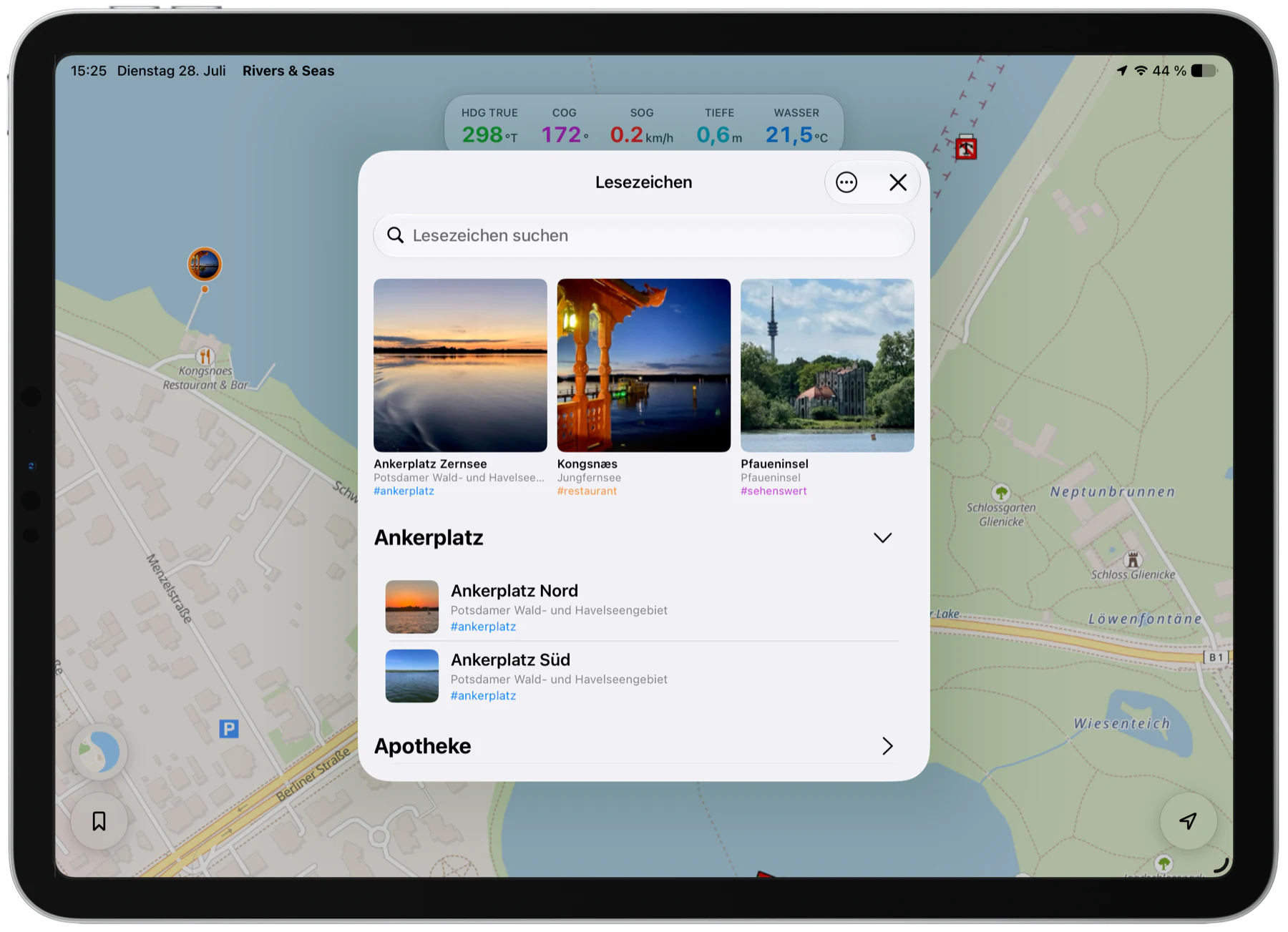
Du siehst Lesezeichen direkt auf der Karte und gesammelt im Lesezeichen-Menü. Tippst du dort einen Ort an, zeigt Rivers & Seas ihn auf der Karte.
MOB-Funktion: die aktuelle Position sofort speichern
Geht jemand oder etwas über Bord, möchtest du die Stelle ohne Umweg wiederfinden. Halte den Lesezeichen-Button auf der Karte länger gedrückt, um deine aktuelle Position sofort zu speichern.
Rivers & Seas legt dort unmittelbar ein Lesezeichen an. Das ist auch praktisch für eine verlorene Leine, eine auffällige Untiefe oder jeden anderen Ort, zu dem du schnell zurückkehren möchtest.
So kommt ein Ort in deine Karte
Nimm einfach den Weg, der gerade am wenigsten Arbeit macht. Du kannst einen Ort direkt markieren, etwas aus einer anderen App übernehmen oder gleich eine ganze Sammlung öffnen. Rivers & Seas legt daraus die passenden Lesezeichen an.
Direkt in Rivers & Seas
Wenn du den Ort auf der Karte siehst oder deine aktuelle Position festhalten möchtest.
- Halte die gewünschte Stelle auf der Karte länger gedrückt.
- Halte den Lesezeichen-Button auf der Karte länger gedrückt, um deine aktuelle Position sofort zu speichern.
- Öffne die Lesezeichenliste und wähle „Neues Lesezeichen“.
- Für mehrere Bilder: Lesezeichenliste → „Aus Fotos erstellen“.
Aus der Zwischenablage einfügen
Praktisch, wenn du einen Inhalt bereits kopiert hast: Öffne die Lesezeichenliste und wähle „Einfügen“.
- Ein oder mehrere Fotos
- Einen Link aus Apple Karten oder Google Maps
- Geokoordinaten oder einen Google Plus Code
- Text – das Lesezeichen entsteht an deiner aktuellen Position
An Rivers & Seas teilen
Wenn der Ort, das Foto oder der Hinweis gerade in einer anderen App geöffnet ist: Tippe dort auf „Teilen“ und wähle Rivers & Seas.
- Ein oder mehrere Fotos
- Einen Standort aus Apple Karten oder Google Maps
- Geokoordinaten oder einen Google Plus Code
- Text oder Bilder aus einer anderen App
- Eine Rivers-&-Seas-Lesezeichendatei oder eine GeoJSON-Datei
Mit Siri, Kurzbefehlen oder der Apple Watch
So merkst du dir deine Position, ohne erst auf der Karte nach ihr zu suchen – besonders angenehm unterwegs.
- Sag zum Beispiel: „Hey Siri, markiere meine Position in Rivers & Seas.“
- Starte „Position markieren“ in der Kurzbefehle-App – auch auf der Apple Watch.
Eine ganze Sammlung importieren
Für viele vorbereitete Orte oder eine Sicherung musst du nicht jedes Lesezeichen einzeln anlegen.
- Öffne die Lesezeichenliste und wähle „Importieren“.
- Oder öffne eine Rivers-&-Seas-Places-Datei (.rnsplaces) oder GeoJSON-Datei direkt mit Rivers & Seas.
So legst du einen Ort an
Am schnellsten speicherst du einen Ort direkt dort, wo du ihn auf der Karte siehst.
- Halte die gewünschte Stelle auf der Karte länger gedrückt.
- Rivers & Seas legt dort ein neues Lesezeichen an.
- Ergänze einen Namen und alles, was dir später helfen soll.
Mit dem Rivers-&-Seas-Kurzbefehl kannst du ein Lesezeichen an deiner aktuellen Position setzen – auch per Siri. Das ist praktisch, wenn du dir während der Fahrt schnell eine Stelle merken möchtest.
Orte und Informationen übernehmen oder weitergeben
Du musst einen Ort, ein Foto oder eine Information nicht noch einmal abtippen. Kopiere den Inhalt und füge ihn im Lesezeichen-Menü ein – oder wähle in der anderen App „Teilen“ und anschließend Rivers & Seas.
Ort aus Apple Karten oder Google Maps
Öffne den Ort in der Karten-App, tippe auf „Teilen“ und wähle Rivers & Seas. Das neue Lesezeichen wird an der geteilten Position angelegt.
Koordinaten oder Plus Code
Kopiere die Koordinaten oder den Plus Code. Wähle danach im Lesezeichen-Menü „Einfügen“. Rivers & Seas legt das Lesezeichen genau an diesem Ort an.
Viele Fotos auf einmal
Wähle deine schönsten Urlaubsfotos gemeinsam aus. Rivers & Seas erkennt, welche Bilder zum selben Ort gehören, und erstellt daraus automatisch die passenden Lesezeichen – unabhängig von der Reihenfolge.
So werden aus Fotos LieblingsorteEin einzelnes Bild oder Text
Sende ein Bild oder einen Text über „Teilen“ an Rivers & Seas – oder kopiere und füge den Inhalt ein. Wenn darin kein Ort erkannt wird, entsteht das Lesezeichen an deiner aktuellen Position. Bild und Text werden direkt übernommen.
GeoJSON
Öffne oder teile eine GeoJSON-Datei mit Rivers & Seas. Die darin beschriebenen Orte werden für den Import vorbereitet und anschließend als entsprechende Lesezeichen angelegt.
Auch vorhandene Lesezeichen kannst du kopieren. Kopiere eines oder mehrere Lesezeichen und wähle danach „Einfügen“. Rivers & Seas erstellt eigenständige Kopien – einschließlich Notizen, Tags und Fotos. So kannst du ein Lesezeichen auch einfach duplizieren.
Mit „Teilen“ kannst du ein Lesezeichen als vollständiges Rivers-&-Seas-Lesezeichen weitergeben. Gleichzeitig stehen seine lesbaren Informationen und Fotos für andere Apps zur Verfügung, soweit die gewählte App diese Inhalte unterstützt.
Ein gesendetes einzelnes Lesezeichen lässt sich direkt in Rivers & Seas öffnen. Für eine ganze Sammlung verwendest du eine Exportdatei oder ein vorbereitetes Rivers-&-Seas-Places-Paket.
Für mehrere Orte verwendest du den Export: als Sicherung, zum Weitergeben einer Sammlung oder zur Übernahme in eine andere App.
Was du zu einem Ort speichern kannst
Ein Name genügt für den Anfang. Weitere Angaben machen das Lesezeichen später hilfreicher.
Name und Notizen
Halte fest, warum der Ort wichtig ist: Zufahrt, Wassertiefe, Öffnungszeiten, Liegeplatz oder eine persönliche Empfehlung. Internetadressen und Telefonnummern in den Notizen kannst du direkt antippen.
Symbol
Ein passendes Symbol zeigt schon auf der Karte, ob es sich zum Beispiel um einen Hafen, ein Restaurant, eine Tankstelle oder eine Warnung handelt.
Fotos
Füge Bilder aus deiner Fotomediathek oder aus der Zwischenablage hinzu. Das erste Foto wird zunächst zum Markerbild auf der Karte. Über sein Kontextmenü kannst du später ein anderes Markerbild auswählen.
Tags
Tags ordnen den Ort einer oder mehreren Gruppen zu. Sie bestimmen zugleich die Markerfarbe und helfen beim Suchen, Gruppieren und Filtern.
Mit Tags bleibt die Karte übersichtlich
Tags funktionieren wie beschriftete Mappen – mit einem wichtigen Vorteil: Ein Lesezeichen kann gleichzeitig in mehreren Gruppen liegen. Ein Hafen kann zum Beispiel #liegeplatz, #restaurant und #versorgung tragen.
Schreibe ein Tag einfach mit # in die Notizen, zum Beispiel #ankerplatz oder #navigation. Tippe dort auf das Tag, um seine Farbe zu wählen. Die Farbe des ersten Tags wird zur Markerfarbe des Lesezeichens.
Im Lesezeichen-Menü kannst du nach Tags gruppieren oder filtern. So zeigst du während der Fahrt nur #navigation und #warnung, bei der Suche nach einem Platz für die Nacht nur #ankerplatz oder beim Landgang #restaurant und #sehenswert.
Wählst du mehrere Tags als Filter, erscheinen alle Lesezeichen, die mindestens einen davon enthalten. Ein Lesezeichen muss also nicht alle gewählten Tags besitzen.
Tags lassen sich gesammelt umbenennen oder löschen. Beim Löschen eines Tags bleiben die Lesezeichen selbst erhalten.
Suchen, ordnen und mehrere Orte bearbeiten
Im Lesezeichen-Menü findest du auch eine Suche. Angepinnte Lesezeichen stehen ganz oben – praktisch für das nächste Ziel oder einen Ort, den du unterwegs mehrfach brauchst.
Du kannst die Liste nach Tags gruppieren, nach verschiedenen Angaben sortieren oder eine eigene Reihenfolge verwenden. Bei eigener Reihenfolge hältst du ein Lesezeichen länger gedrückt und ziehst es an die gewünschte Stelle.
Über „Auswählen“ bearbeitest du mehrere Lesezeichen auf einmal. Du kannst ihnen gemeinsam ein Tag geben, sie sperren oder entsperren und sie löschen.
Suche, Sortierung und Tag-Filter helfen dabei, zuerst genau die richtige Gruppe zusammenzustellen – zum Beispiel alle alten Lesezeichen mit #urlaub2024, die du anschließend gemeinsam löschen möchtest.
Lesezeichen auf der Karte finden und verschieben – und wichtige Orte vor Änderungen schützen
Aus der Ferne erscheint ein Lesezeichen als farbiger Punkt. Wenn du näher heranzoomst, zeigt Rivers & Seas das Markerfoto oder das gewählte Symbol. Die Farbe stammt vom ersten Tag des Lesezeichens.
Zum Verschieben eines ungesperrten Lesezeichens hältst du seinen Marker auf der Karte länger gedrückt, ziehst ihn an die neue Stelle und lässt ihn dort los.
Sperre ein wichtiges Lesezeichen, damit du es nicht versehentlich verschiebst, bearbeitest oder löschst. Fotos kannst du trotzdem jederzeit hinzufügen, austauschen oder entfernen.
Lesezeichen auf der Apple Watch
Auf der Apple Watch erscheinen Lesezeichen im Kompass, sobald sie innerhalb des angezeigten Umkreises liegen. So erkennst du Richtung und Entfernung, ohne das iPhone aus der Tasche zu nehmen.
Drehe die Digital Crown, um Distanz und Skala zu verändern. Mit einer größeren Skala siehst du weiter entfernte Orte, mit einer kleineren Skala die unmittelbare Umgebung.