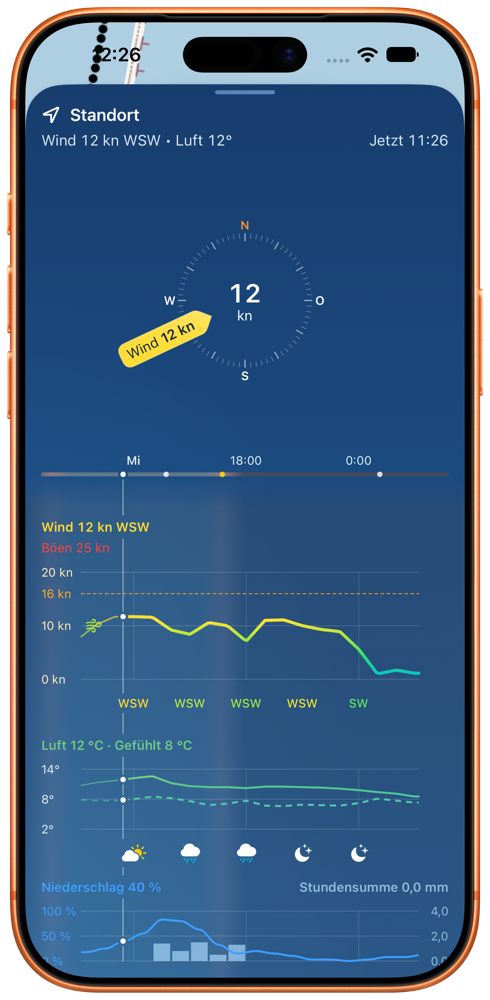

Öffne das Wetter am aktuellen Standort
Öffne auf der Karte die Wetteransicht für deinen aktuellen Standort. Die Zusammenfassung zeigt dir sofort die Bedingungen jetzt; darunter beginnt die gemeinsame Stundenprognose für Wind, Wasser und Wetter.
Ein Ankerplatz wird zu deinem Wetterort
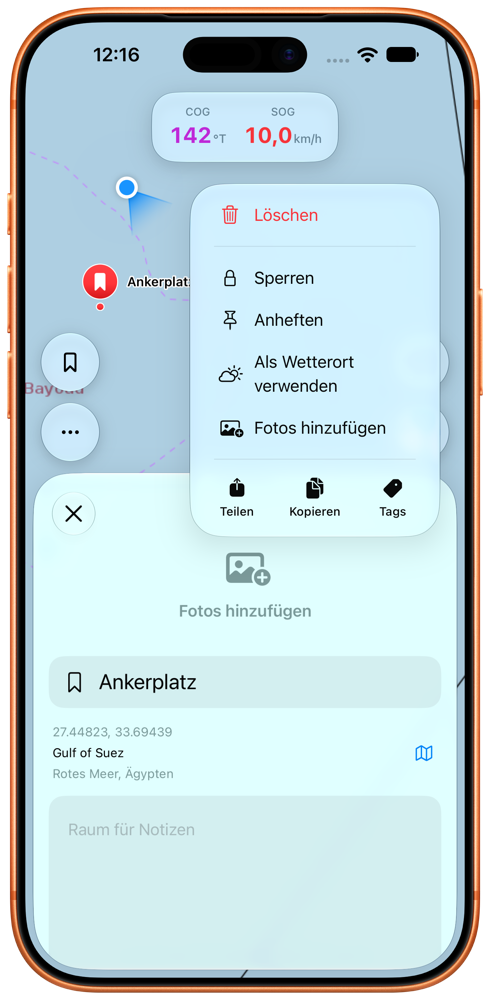
Speichere den Hafen, See oder Ankerplatz zuerst als Lesezeichen. Öffne das Lesezeichen, tippe auf den Kreis mit den drei Punkten und wähle „Als Wetterort verwenden“.
App und Widgets zeigen danach diesen Platz, auch wenn du noch nicht dort bist. Wechselst du den Wetterort, folgen die Anzeigen automatisch. Entfernst du den festen Wetterort wieder, verwenden sie deine aktuelle Position.
Verschiebe den Zeitpunkt und zoome in die wichtigen Stunden
Ziehe die Zeitmarke nach links oder rechts, um einen Zeitpunkt in der bis zu 72-stündigen Vorhersage auszuwählen. Alle Kurven und Werte beziehen sich danach auf genau diesen Moment.
Ziehe zwei Finger auseinander, um einen kürzeren Zeitraum größer darzustellen. Ziehe sie zusammen, um wieder mehr vom längeren Verlauf zu sehen.
Lies Wind, Böen und Richtung gemeinsam
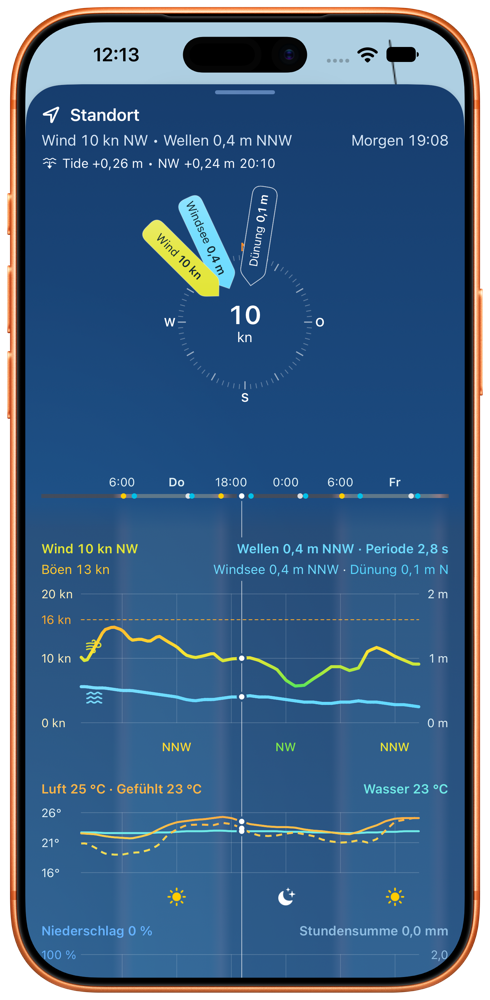
Die durchgezogene Windkurve zeigt den erwarteten Mittelwind, die Böenangabe die stärkeren Spitzen. Die farbigen Richtungsangaben unter der Kurve zeigen, aus welcher Richtung der Wind kommt.
Vergleiche den ausgewählten Zeitpunkt mit deinem Revier und deinem Boot. Derselbe Wind kann an einer geschützten Seite ruhig und an einer offenen Seite deutlich anspruchsvoller sein.
Unterscheide Gesamtwelle, Windsee und Dünung
Die Gesamtwelle beschreibt den resultierenden Seegang aus Windsee und Dünung. Die Windsee entsteht durch den Wind vor Ort und ist häufig kürzer, steiler und unruhiger.
Dünung kommt aus einem entfernten oder früheren Windgebiet. Richtung und Wellenperiode helfen dir einzuschätzen, ob sie in eine Bucht oder an einen Strand läuft. Deshalb können sich zwei Vorhersagen mit 1,5 Metern sehr unterschiedlich anfühlen.
Prüfe Regen und Temperaturen für denselben Zeitpunkt
Unter der Wind- und Wellenkurve siehst du Niederschlagswahrscheinlichkeit und Niederschlagsmenge sowie Lufttemperatur und gefühlte Temperatur. Die Wassertemperatur erscheint dort, wo sie verfügbar ist.
So vergleichst du nicht Werte aus verschiedenen Stunden, sondern Wind, Wasser und Wetter für denselben ausgewählten Moment.
Lege dein persönliches Windlimit fest
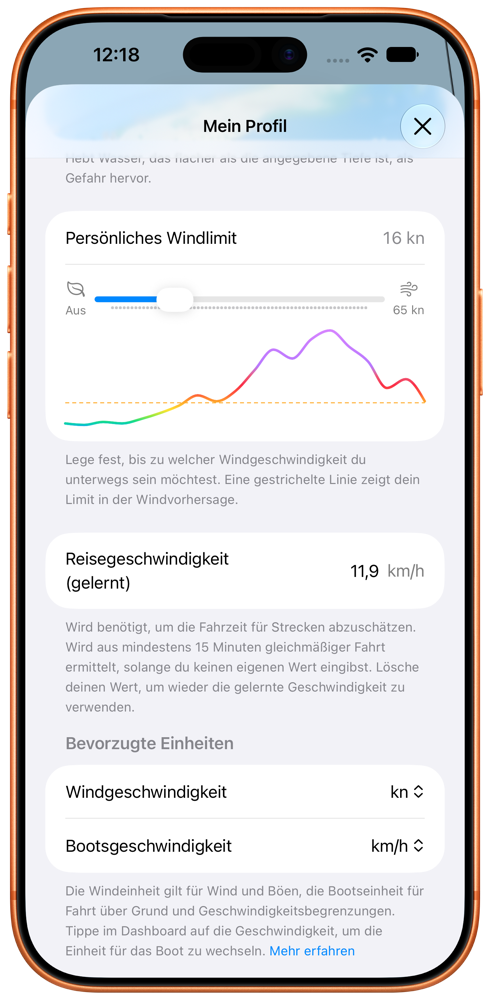
Öffne dein Profil und stelle unter „Persönliches Windlimit“ die Windgeschwindigkeit ein, bis zu der du unterwegs sein möchtest. Die gestrichelte Linie in der Vorhersage macht sichtbar, wann der Wind darüber liegt.
Erlaube Mitteilungen, wenn Rivers & Seas dich vor einem erwarteten Überschreiten informieren soll. Das Limit ist deine persönliche Orientierung und keine allgemeine Freigabe für eine Fahrt.
Lass dich informieren, bevor der Wind darüber liegt
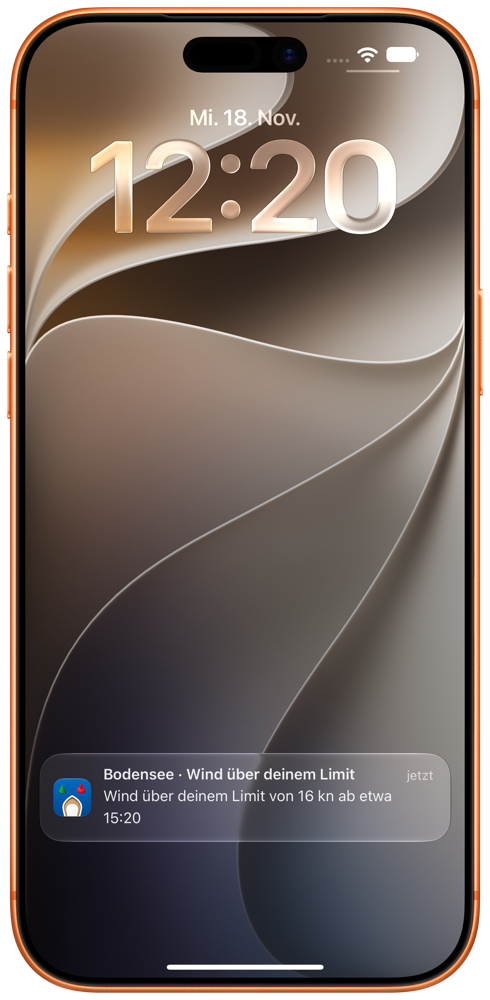
Wenn Mitteilungen erlaubt sind, kann Rivers & Seas melden, dass der Wind an deinem Wetterort dein Limit überschreiten wird. Die Mitteilung nennt Ort, Limit und den ungefähren Beginn.
Eine Wetterwarnung ergänzt deine eigene Prüfung von Vorhersage, Revier und Boot. Sie ersetzt keine amtliche Warnung.
Füge ein Rivers-&-Seas-Widget hinzu
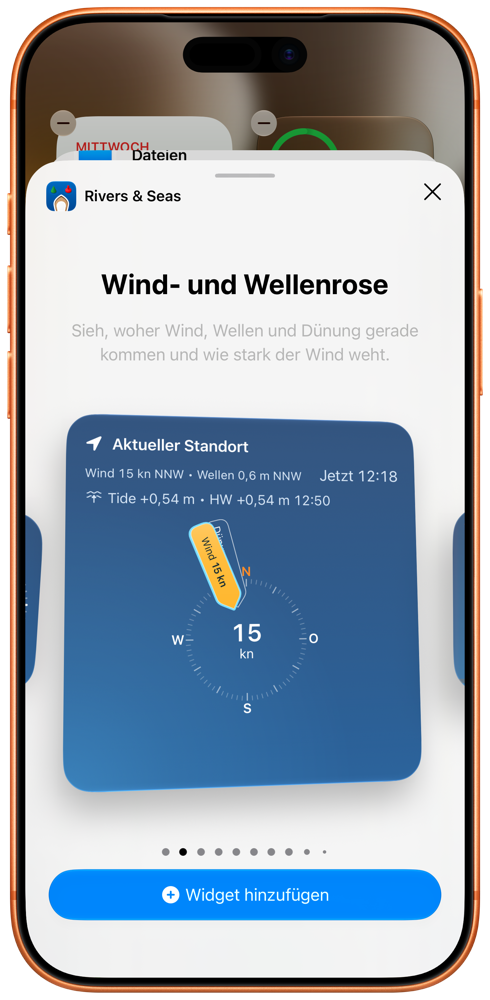
Halte einen freien Bereich des Home-Bildschirms gedrückt, bis die Apps wackeln. Tippe auf „Bearbeiten“ und anschließend auf „Widget hinzufügen“. Suche nach Rivers & Seas, wähle die passende Ansicht und tippe auf „Widget hinzufügen“.
Je nach Größe zeigen die Widgets eine kompakte Gesamtübersicht, eine Wind- und Wellenrose, den Wind- und Wellenverlauf oder Tide beziehungsweise Wasserstand. Für den Sperrbildschirm fügst du Rivers & Seas über „Anpassen“ in einen freien Widget-Bereich ein.
Behalte die Windentwicklung am Handgelenk im Blick
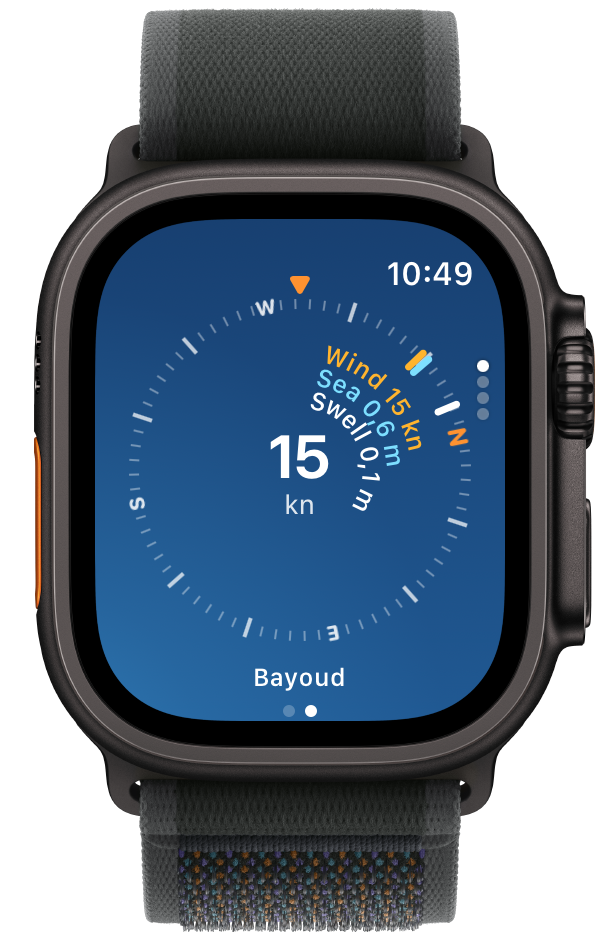
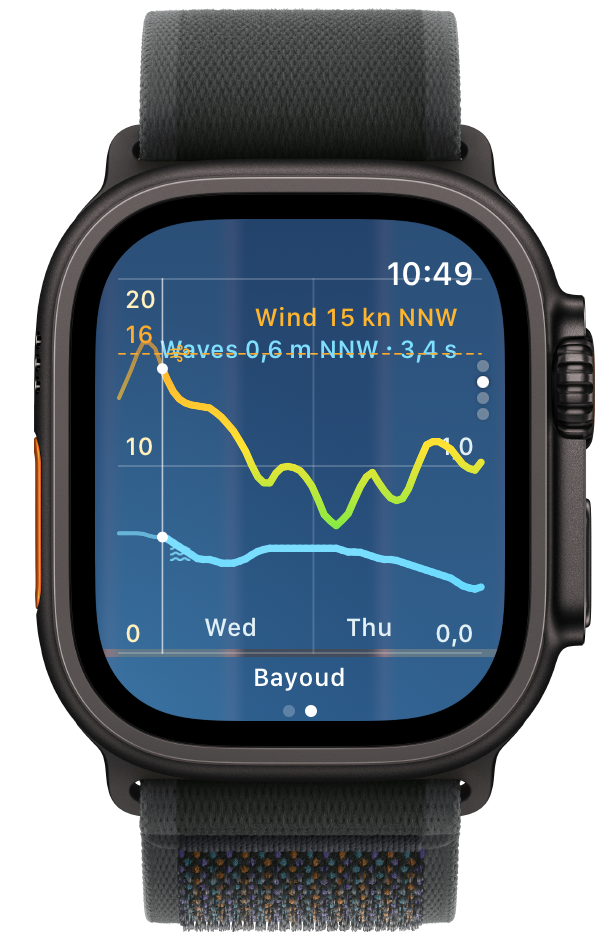
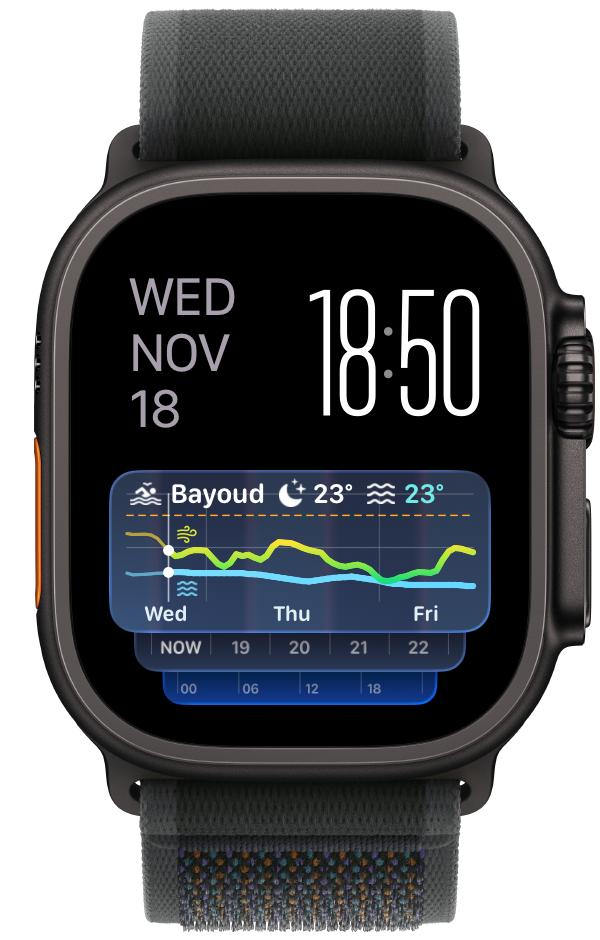
Öffne Rivers & Seas auf der Apple Watch und wechsle zwischen Windrose und Verlauf. Beide Ansichten zeigen den gewählten Wetterort, damit du Wind, Wellen, Richtung und die nächsten Stunden prüfen kannst, ohne das iPhone herauszuholen.
Für den schnellen Blick öffnest du den Widget-Stapel auf der Apple Watch, hältst ihn gedrückt und fügst Rivers & Seas über das Plus hinzu. Fehlt die App auf der Uhr, kannst du sie in der Watch-App auf dem iPhone unter „Verfügbare Apps“ installieren.
Nutze das iPhone beim Laden als Wetteranzeige
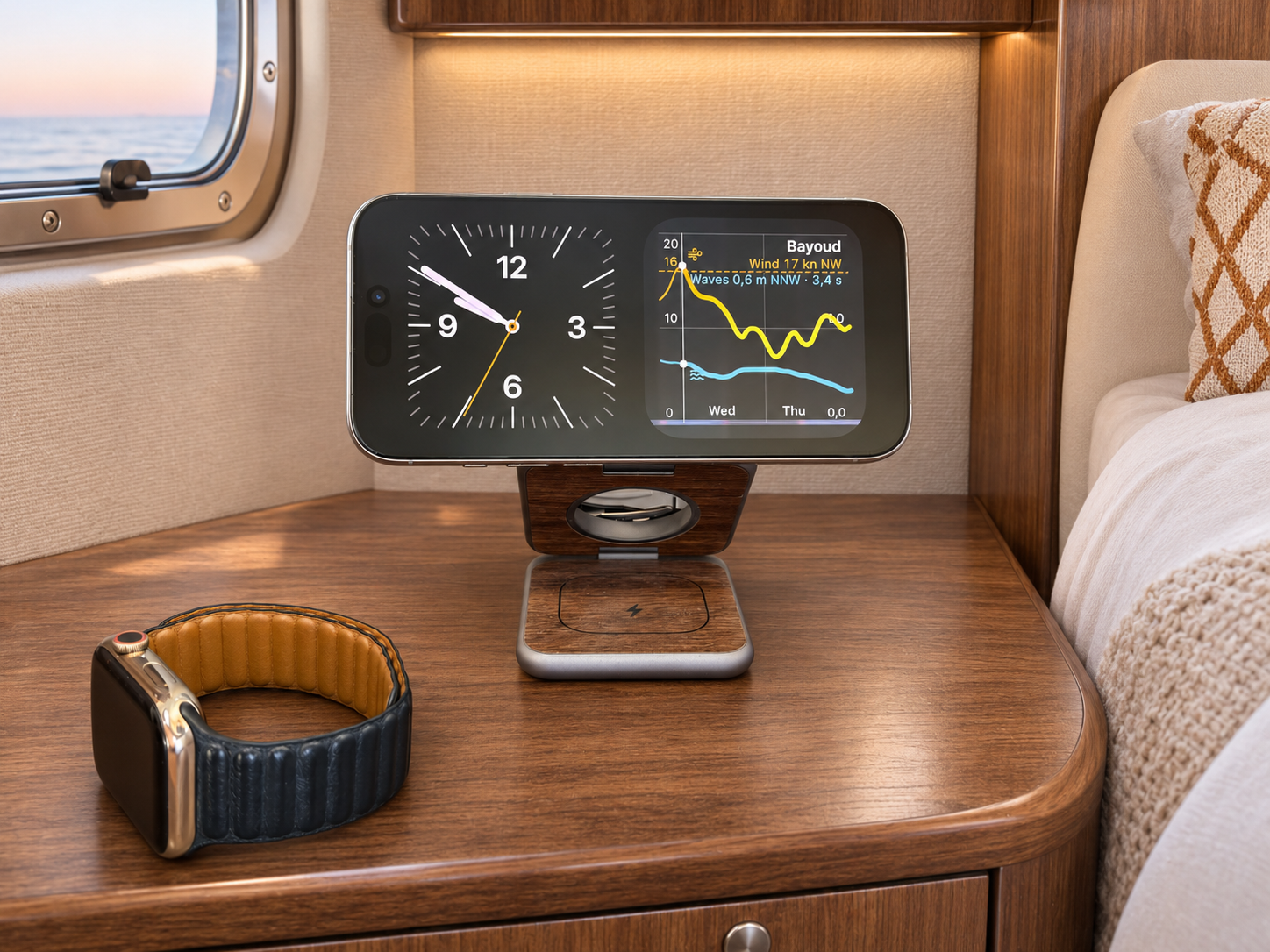
StandBy gehört zum iPhone. Es kann beim Laden im Querformat eine Uhr, Fotos oder Widgets groß anzeigen. Du brauchst dafür keine eigene Betriebsart in Rivers & Seas.
Öffne Einstellungen › StandBy und schalte StandBy ein. Verbinde das gesperrte iPhone mit einem Ladegerät, stelle es stationär auf die Seite und drücke bei Bedarf die Seitentaste. Wechsle zur Widget-Ansicht, halte eine Seite gedrückt, entsperre das iPhone und füge über das Plus Rivers & Seas hinzu.
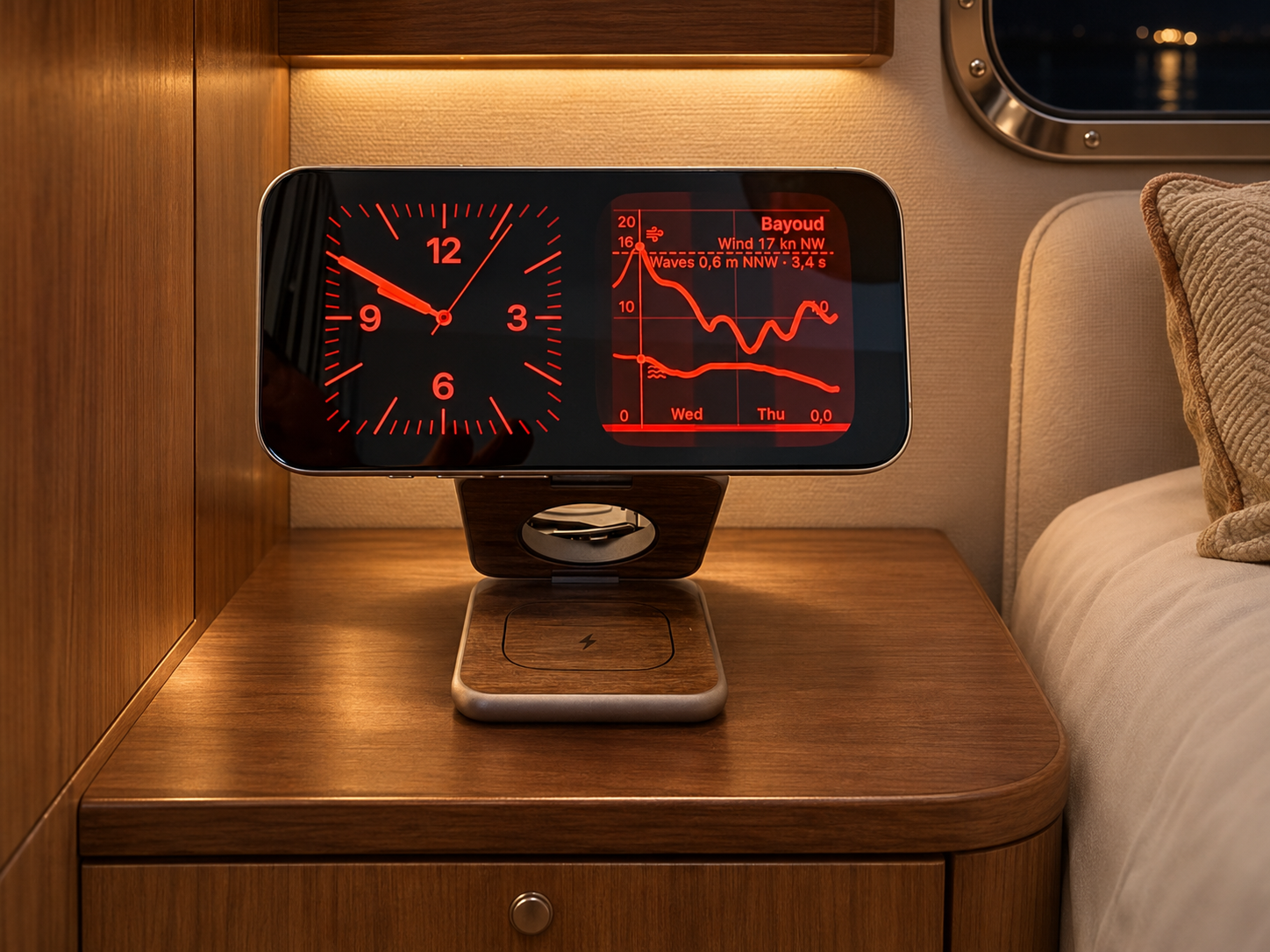
Auf iPhones mit Always-On-Display kann StandBy dauerhaft sichtbar bleiben. Auf anderen Modellen kann sich das Display ausschalten und durch Tippen, eine leichte Bewegung oder Siri wieder aufwachen. Bei wenig Licht kann Apples Nachtmodus die Anzeige gedimmt und rot darstellen.
Auf Seen bleibt die Ansicht bewusst einfacher
Nicht jedes Gewässer hat verlässliche Wellen- oder Tidendaten. Rivers & Seas zeigt dann Wind, Böen, Lufttemperatur, gefühlte Temperatur und Niederschlag. Wasserstand und Wassertemperatur erscheinen dort, wo diese Daten verfügbar sind.
Das ist kein Fehler. Du siehst nur Daten, die für diesen Ort tatsächlich verfügbar sind.