
Dein Profil öffnen
Öffne auf der Karte das Menü … und tippe anschließend auf das Profilsymbol. Dort findest du alle Einstellungen, die Rivers & Seas an dein Boot und deine Gewohnheiten anpassen.
Die Einstellungen werden über iCloud zwischen deinen Geräten synchronisiert. Das gilt auch für die Angaben zu einem eigenen AIS-Empfänger im WLAN. So musst du dein Profil auf iPhone und iPad nicht doppelt einrichten.
Rechtzeitig wissen, ob dein Boot hindurchpasst
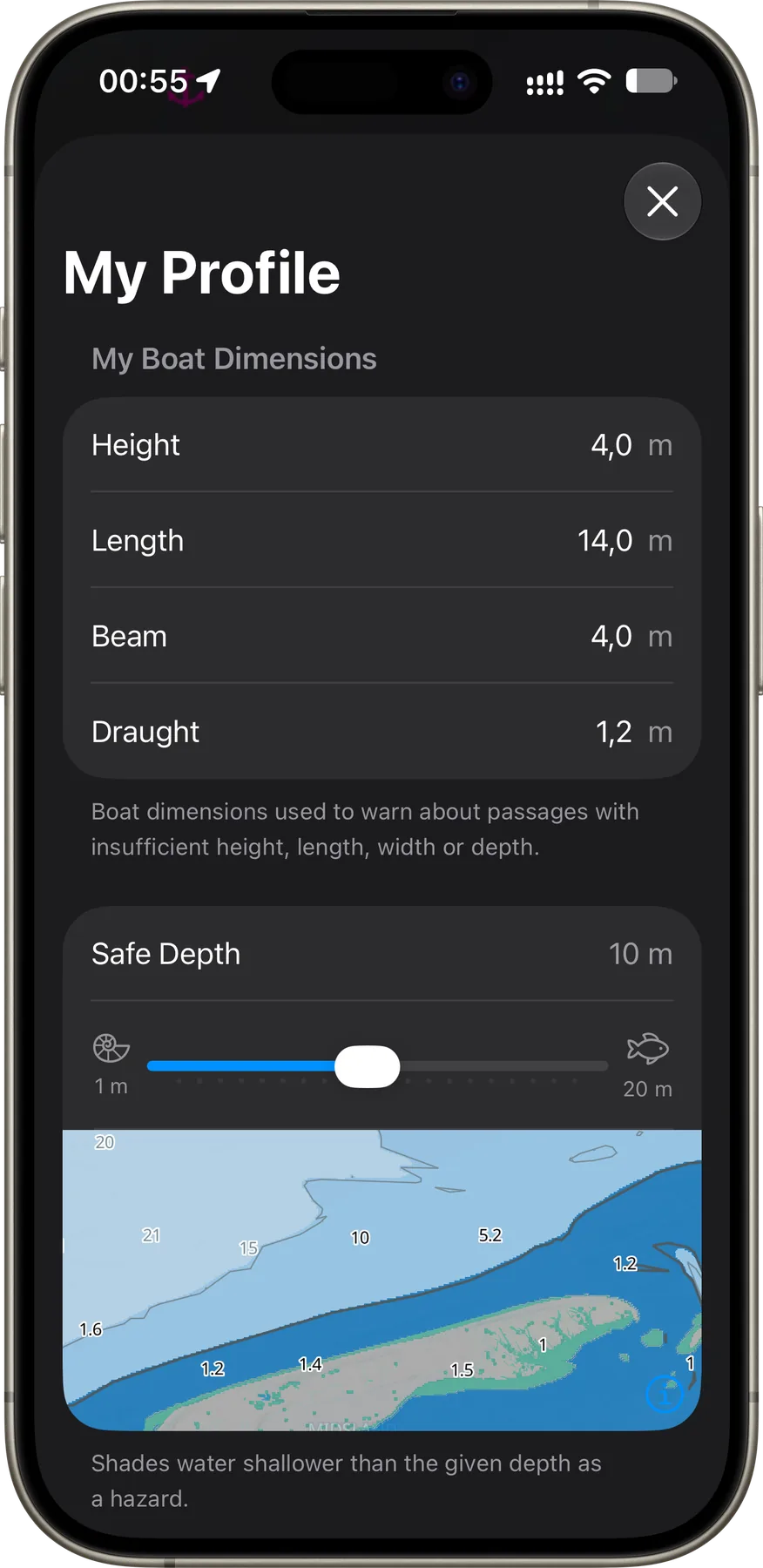
Mit Höhe, Länge, Breite und Tiefgang kann Rivers & Seas dich auf zu niedrige, zu kurze, zu schmale oder zu flache Passagen auf deinem Wasserweg hinweisen. Trage deshalb die Maße ein, die du für dein Boot sicher kennst.
Solange du nichts änderst, sind 4 Meter Höhe und 1,20 Meter Tiefgang vorbelegt. Länge und Breite bleiben zunächst leer.
Ist dein Boot über Signal K verbunden, kann Rivers & Seas die vorhandenen Maße automatisch übernehmen. Wechselst du zu einem anderen Signal-K-Server, folgen die automatischen Werte dem neuen Boot. Fehlt dort ein Maß, wird nicht der Wert des vorherigen Boots übernommen; stattdessen bleibt das Feld leer oder verwendet den passenden Standardwert. Ein Feld, das du selbst bearbeitet hast, behält dagegen deinen Wert. Leere es vollständig, wenn Rivers & Seas dort wieder den automatisch gelieferten Wert verwenden soll.
Sind alle Maße automatisch, steht über dem Abschnitt „Abmessungen von [Bootsname]“. Sobald du mindestens ein Maß selbst änderst, lautet die Überschrift „Abmessungen meines Bootes“.
Flache Stellen auf der Karte schneller erkennen
Stelle die sichere Tiefe so ein, dass flachere Bereiche im Seascape-Kartenstil deutlich als Gefahrenbereich hervortreten. Du kannst ganze Meter von 1 bis 20 wählen; voreingestellt sind 2 Meter.
Die kleine Karte unter dem Regler zeigt sofort, wie sich die Einfärbung verändert. Sie verwendet einen festen Beispielort und zeigt nicht deine aktuelle Position.
Diese Einstellung verändert nur die Kartendarstellung. Der Tiefgang deines Bootes bleibt davon unabhängig, und die Einstellung ergänzt die Angaben der Karte, ersetzt aber nicht deine Prüfung der tatsächlichen Verhältnisse.
Schon vor der Fahrt wissen, wie lange eine Strecke dauert
Bei einer gespeicherten Strecke zeigt dir Rivers & Seas neben der Entfernung die reine Fahrzeit und zusätzlich die angenommene Schleusenzeit. Dafür lernt die App während gleichmäßiger Fahrt deine typische Reisegeschwindigkeit – du musst sie nicht erst selbst ausrechnen.
Nach mindestens 15 geeigneten Minuten erscheint „Reisegeschwindigkeit (gelernt)“. Auch danach lernt Rivers & Seas weiter: Bei späteren gleichmäßigen Fahrten passt sich der Wert behutsam an dein tatsächliches Fahrtempo an. Anhalten, Warten und Manöver verfälschen ihn nicht. Möchtest du lieber mit einer festen Geschwindigkeit rechnen, trägst du sie einfach selbst ein; dieser manuelle Wert hat Vorrang.
Lösche deinen eigenen Wert vollständig, um wieder die gelernte Reisegeschwindigkeit zu verwenden. Die Einheit entspricht deiner Auswahl unter „Meine bevorzugten Einheiten“. Rivers & Seas zeigt Fahrzeit und Schleusenzeit getrennt, etwa „2 Std. 37 Min. + 1 Std. 20 Min.“. Für eine Schleuse zählt ihre hinterlegte Dauer, sonst 30 Minuten. Unvorhersehbare Wartezeiten, persönliche Stopps und Pausen bleiben außen vor.
Geschwindigkeit so sehen, wie du sie gewohnt bist
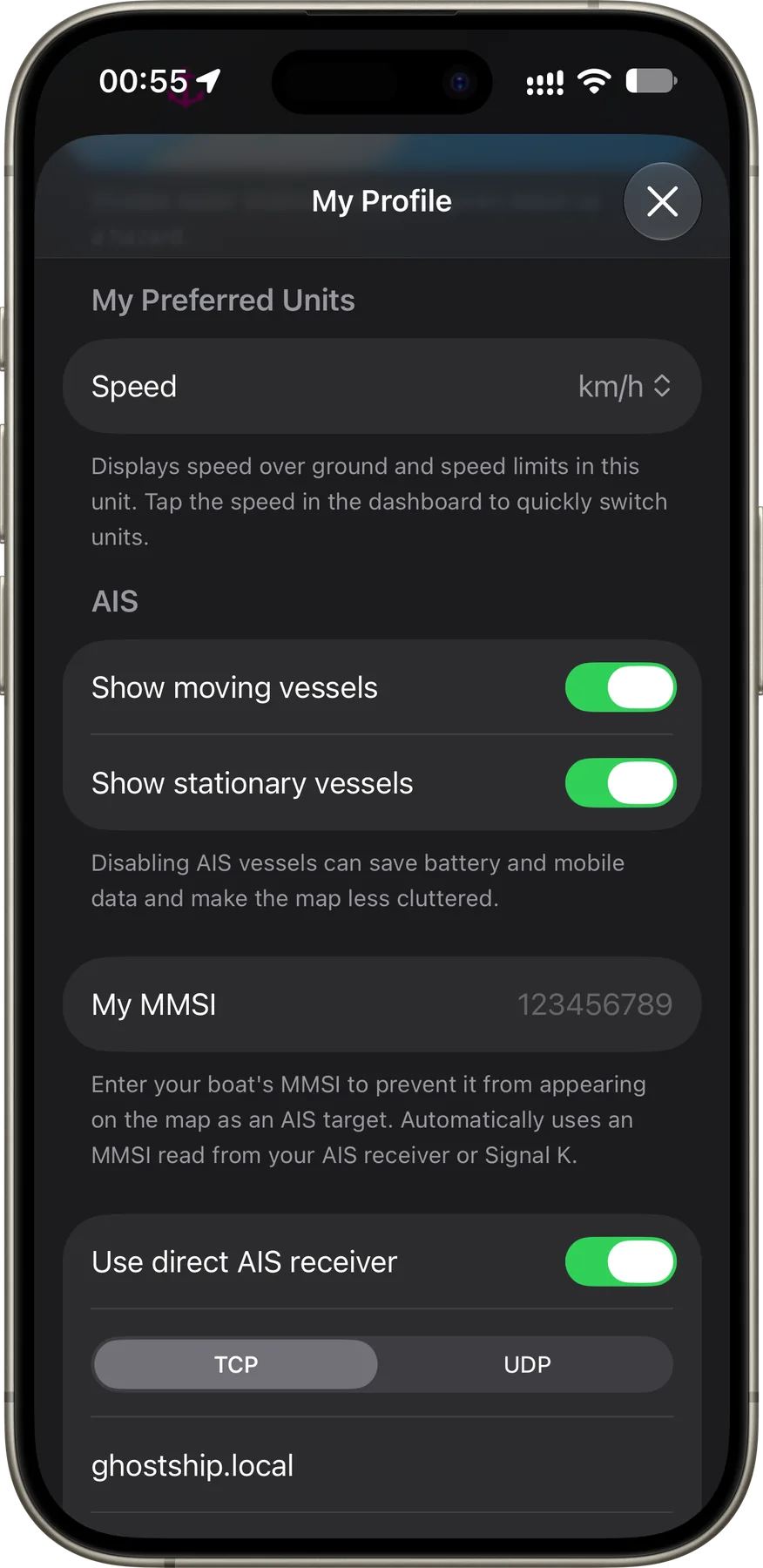
Wähle Knoten oder – passend zu deiner Region – km/h beziehungsweise mph. Rivers & Seas verwendet diese Einheit für die Geschwindigkeit über Grund und für Geschwindigkeitsbegrenzungen.
Unterwegs geht es noch schneller: Tippe im Dashboard direkt auf die Geschwindigkeit, um dieselbe Einstellung zu wechseln.
Eine ruhige Karte – oder alle AIS-Schiffe im Blick
Mit den beiden Schaltern entscheidest du getrennt, ob Rivers & Seas fahrende und liegende AIS-Schiffe zeigt. Deine Auswahl gilt sowohl für die Karte als auch für „Schiffe voraus“ und die dazugehörigen Navigationshinweise.
Blendest du eine Gruppe aus, wird sie dort nicht mehr berücksichtigt. Schaltest du beide Gruppen aus, stoppt Rivers & Seas die AIS-spezifischen Datenquellen. Das kann Batterie und mobiles Datenvolumen sparen und sorgt für eine besonders ruhige Karte. Nur eine Gruppe auszublenden verringert den Netzwerkverkehr nicht zwangsläufig; andere Signal-K-Funktionen bleiben in jedem Fall aktiv.
Das eigene Boot nicht doppelt auf der Karte sehen
Mit deiner MMSI erkennt Rivers & Seas das eigene Boot und blendet es als zusätzliches AIS-Ziel aus. Du kannst die MMSI selbst eintragen; andernfalls verwendet die App zuerst einen automatisch erkannten Wert vom eigenen AIS-Empfänger und danach von Signal K.
Automatisch erkannte Werte erscheinen im Eingabefeld mit ihrer Quelle und können von dir geändert werden. Eine manuell eingetragene MMSI bleibt auch beim Wechsel des Signal-K-Servers erhalten. Verwendest du dagegen die automatische Signal-K-MMSI, folgt sie dem verbundenen Boot. Leere das Feld vollständig, um wieder die automatische Erkennung zu verwenden.
Damit ein eigener AIS-Empfänger deine MMSI liefern kann, muss er auch Meldungen des eigenen Boots ausgeben. Der bloße Empfang anderer Schiffe reicht dafür nicht.
AIS direkt vom Empfänger an Bord nutzen
Wenn dein AIS-Empfänger seine Daten im Bord-WLAN bereitstellt, kann Rivers & Seas die Schiffe in deiner Nähe direkt von dort übernehmen. Das ist besonders nützlich, wenn auf dem Wasser kein zuverlässiges Mobilfunknetz vorhanden ist.
Aktiviere „Eigenen AIS-Empfänger verwenden“ und wähle TCP oder UDP sowie den verwendeten Port. Bei TCP trägst du zusätzlich den Hostnamen oder die IP-Adresse des Empfängers ein. Die App erwartet den üblichen NMEA-0183-AIS-Datenstrom.
Die Konfiguration wird mit iCloud synchronisiert. Eine Verbindung entsteht aber nur, wenn der Empfänger vom jeweiligen Gerät aus im lokalen Bordnetz erreichbar ist.
Bootsdaten und Autopilot-Verbindung prüfen
Wenn Rivers & Seas einen Signal-K-Server kennt, siehst du im Profil den Verbindungsstatus, den Server und – sofern verfügbar – den Namen deines Boots. So erkennst du schnell, ob die Borddaten ankommen.
Zugriffsrechte werden nur angezeigt, wenn ein Autopilot erkannt wurde. Für die Steuerung bestätigst du die Anfrage von Rivers & Seas im Signal-K-Server unter Security → Access Requests mit Read/Write.
Wenn etwas fehlt: Berechtigungen & Funktionen prüfen
Fehlt deine Position auf der Karte, bleibt eine Warnung bei gesperrtem iPhone aus, wird Signal K nicht gefunden oder lassen sich Fotos nicht wie erwartet auswählen? Dann schau zuerst im Profil unter „Berechtigungen & Funktionen“ nach. Dort siehst du für dieses iPhone oder iPad sofort, ob eine nötige Freigabe fehlt, und kannst sie direkt anfordern oder die passende Systemeinstellung öffnen.
Standort zeigt dein Boot auf der Karte und ermöglicht die automatische Navigation voraus. Mit der Einstellung „Immer“ kann Rivers & Seas dich auch im Hintergrund vor einer geschlossenen Schleuse, einer zu niedrigen Brücke oder wichtigem Schiffsverkehr warnen. Teilst du die Position deines iPhones mit einem iPad, wird „Immer“ außerdem auf dem iPhone benötigt.
Lokales Netzwerk verbindet Rivers & Seas mit Signal K und ermöglicht die direkte Positionsfreigabe zwischen iPhone und iPad im selben WLAN. Wird dein Signal-K-Server oder das andere Gerät nicht gefunden, prüfe diese Freigabe auf dem betroffenen Gerät.
Mitteilungen bringen wichtige Navigationswarnungen auf den Bildschirm, auch wenn Rivers & Seas gerade nicht geöffnet oder das Gerät gesperrt ist. Kommt keine Warnung an, prüfe neben der Freigabe auch, ob Mitteilungen auf dem Sperrbildschirm angezeigt werden dürfen.
Bluetooth hilft deinem iPad, das iPhone bei eingerichteter Positionsfreigabe bei Bedarf zu wecken. Kommt die iPhone-Position auf dem iPad nicht zuverlässig an, prüfe Bluetooth und die Freigabe auf beiden Geräten. Die Positionsfreigabe selbst muss zusätzlich eingerichtet sein.
Fotos erlaubt Rivers & Seas, Bilder beim Hinzufügen zu einem Lesezeichen nach Entfernung zu sortieren. Mit vollem Zugriff steht die gesamte Fotomediathek zur Auswahl, mit eingeschränktem Zugriff nur deine freigegebenen Fotos. Auch ohne diese Freigabe kannst du einzelne Bilder über Apples Fotoauswahl hinzufügen.
Diese Freigaben gelten immer nur für das jeweilige Gerät und werden nicht über iCloud synchronisiert. Funktioniert etwas auf dem iPhone, aber nicht auf dem iPad, prüfe „Berechtigungen & Funktionen“ deshalb direkt auf dem iPad – und umgekehrt.
Gezielt neu anfangen, ohne das ganze Profil zu löschen
„Ruderanzeige zurücksetzen“ erscheint nur, wenn Rivers & Seas bereits einen maximalen Ruderausschlag gelernt hat. Danach lernt die Anzeige dieses Maximum bei der nächsten Nutzung neu. Die ROT-Anzeige wird davon nicht verändert.
Mit dem getrennten Reset für ausgeblendete Warnungen und Sperrhinweise machst du zuvor ausgeblendete Hinweise wieder sichtbar. Beide Aktionen betreffen nur den jeweiligen Bereich und setzen nicht dein gesamtes Profil zurück.
Wenn etwas nicht passt
Beschreibe kurz, welche Einstellung du verwendest und was du auf der Karte siehst. So können wir dir am schnellsten helfen.